 LingoBlend
Flashcards voor XTEINK
Elke dag een paar woorden, herhaald op je e-reader. Een gratis flashcard-app voor de XTEINK X4 Pro, in de appstore van XTEINK.
Gratis, zonder advertenties en zonder aanmelding. Powered by LingoBlend. Voor de eigen software van XTEINK. Op zoek naar geblende boeken? Zie LingoBlend voor XTEINK.
Een flashcard-app gemaakt voor e-ink
Flashcards toont één woord tegelijk op een kaart. Je draait de kaart om en antwoordt dan Opnieuw als je het woord vergeten was of Goed als je het wist. Het omdraaien gaat meteen. Het startscherm toont hoeveel kaarten nu klaarstaan, hoeveel er morgen aan de beurt zijn en je reeks: het aantal dagen op rij.
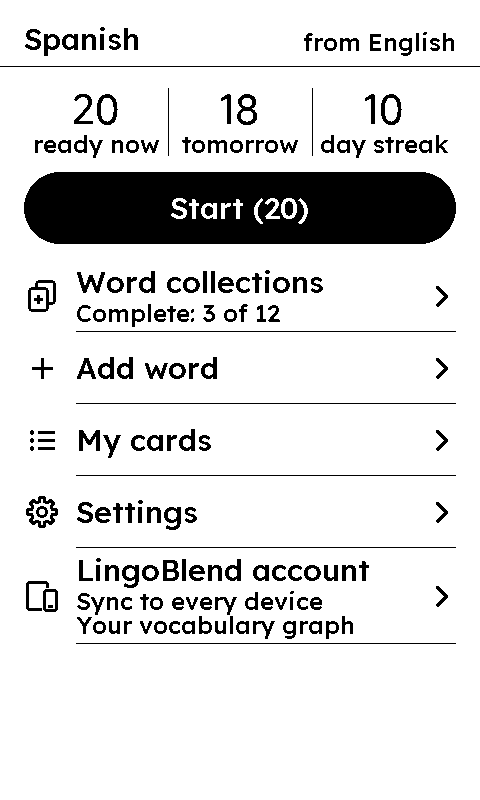
Startscherm: wat vandaag klaarstaat 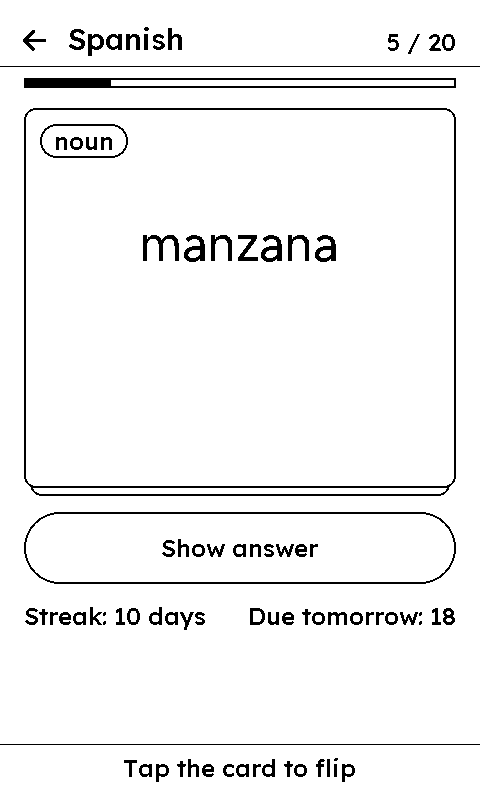
De voorkant: het woord 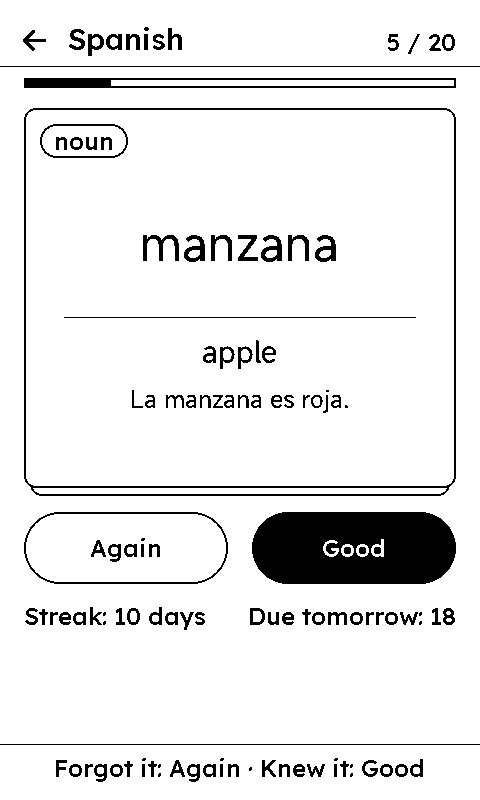
De achterkant: de betekenis 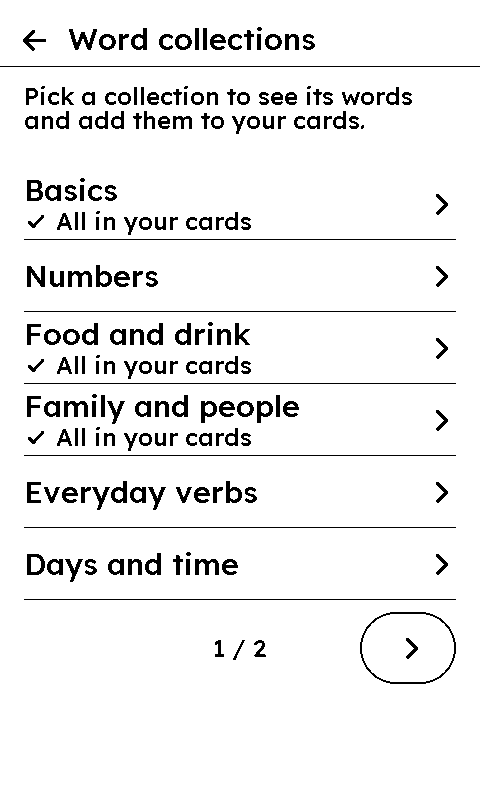
Collecties om mee te beginnen
Zo werkt een herhaling
- Op de voorkant van een kaart staat het woord, op de achterkant de betekenis. Bij een woord uit de collecties staat op de voorkant ook de woordsoort en op de achterkant een voorbeeldzin in de taal die je leert.
- Op de X4 Pro tik je op de kaart om hem om te draaien en daarna op Opnieuw of Goed. De toetsen werken ook. Je reeks en het aantal herhalingen voor morgen staan onder de kaart.
- Een sessie telt maximaal 20 kaarten. De server van LingoBlend plant elke herhaling met SM-2, dezelfde planning die de oefenspellen in de LingoBlend-app op je telefoon gebruiken. Een woord dat je kent, komt na steeds langere pauzes terug. Een woord dat je niet wist, komt snel terug.
- Staat er niets klaar? Met Toch herhalen oefen je woorden die nog niet aan de beurt zijn.
Woordcollecties
- Twaalf collecties van elk tien alledaagse A1-woorden: Basis, Getallen, Eten en drinken, Familie en mensen, Werkwoorden, Dagen en tijd, Thuis, Kleuren, Adjectieven, In de stad, Het lichaam en Dieren. Elke taal heeft dezelfde collecties.
- Open een collectie om de tien woorden te zien, met een vinkje bij de woorden die al in je kaarten staan. De rest voeg je in één keer toe met Woorden toevoegen.
- Onder woorden in Chinese tekens staat de pinyin, en onder Japanse woorden met kanji de uitspraak.
- De betekenis op de achterkant is hetzelfde woord, overgenomen uit de woordenlijst van je eigen taal. Het is geen machinevertaling.
Je eigen woorden
- Woord toevoegen werkt als een papieren kaartje: je typt het woord en de betekenis. Er wordt niets vertaald en de kaart toont wat je hebt geschreven. Je eigen kaarten hebben geen woordsoort, voorbeeld of uitspraak.
- Mijn kaarten toont een lijst van je kaarten. Van een kaart die je in Flashcards hebt gemaakt, kun je de betekenis wijzigen of de kaart verwijderen. Het woord zelf kun je niet wijzigen.
- Lijst opslaan in AppFiles schrijft je kaarten naar een TSV-bestand met drie kolommen: woord, betekenis en volgende herhaling. Dat bestand kun je vanaf een computer openen.
- Op de X4 Pro typ je op de pagina, met het toetsenbord eronder. Op de X4 Classic, die we nog niet op een e-reader hebben getest, opent elk veld het eigen toetsenbord van de e-reader, waarmee je letters zonder accenten typt. Daar is Woord toevoegen niet beschikbaar als Russisch, Chinees of Japans een van je twee talen is.
Talen
- Leer een van deze 16 talen: Engels, Spaans, Frans, Duits, Italiaans, Portugees, Russisch, Zweeds, Chinees, Japans, Hongaars, Fins, Indonesisch, Turks, Servisch en Nederlands. Betekenissen worden getoond in de taal die je spreekt, en dat kan elke andere taal uit dezelfde 16 zijn.
- De schermen van de app zelf volgen de taal van je e-reader, in 15 talen. Staat je e-reader op Fins of Servisch, dan zie je Engelse schermen.
- Hindi wordt niet aangeboden, niet om te leren en niet als de taal die je spreekt, omdat de e-reader Hindi nog niet correct kan tonen.
Zonder Wi-Fi
De sessie die al op de e-reader staat, maximaal 20 kaarten, werkt zonder Wi-Fi. Je antwoorden worden op de e-reader bewaard en verstuurd zodra hij weer verbinding heeft. Voor al het andere is Wi-Fi nodig: instellen, een nieuwe sessie, woorden toevoegen, de collecties, Mijn kaarten en verbinden.
Een LingoBlend-account verbinden (optioneel)
- Flashcards werkt ook op zichzelf. Als je wilt, verbind je de e-reader met een gratis LingoBlend-account: kies in de instellingen van de app Verbinden met LingoBlend en daarna Mijn account verbinden. Scan de code met je telefoon, of open lingoblend.app/link en voer de code in. Log in, keur goed en kies daarna op de e-reader het bijpassende getal.
- Je kaarten en hun planning verhuizen naar het account. Vanaf dan is er één planning: een herhaling op de e-reader en een herhaling in de oefenspellen van de LingoBlend-app op je telefoon werken dezelfde kaarten bij.
- Woorden die je opslaat in de LingoBlend-app op je telefoon of in de browserextensie, voor dezelfde twee talen, verschijnen op de e-reader.
- De reeks die je op de e-reader hebt opgebouwd, gaat niet mee naar het account. Een verbinding blijft 12 maanden geldig, daarna verbind je de e-reader opnieuw. Een verbonden e-reader ziet nooit je boeken, blends of abonnement.
- Nog geen LingoBlend-account? Download de LingoBlend-app voor je telefoon en maak er een aan met dezelfde twee talen.
Wat er wordt opgeslagen
Aan de slag maakt een account voor deze e-reader, zonder naam, e-mailadres of wachtwoord. De server van LingoBlend bewaart je kaarten, hun planning, je antwoorden en je reeks. De app maakt alleen verbinding met www.lingoblend.app, heeft geen analytics of advertenties, en je woorden komen nooit in de serverlogs.
Op een e-reader die niet met een LingoBlend-account is verbonden, verwijdert Mijn gegevens verwijderen in de instellingen van de app alles in één keer. Een account dat 12 maanden geen verbinding heeft gemaakt, wordt vanzelf verwijderd. De details staan in de privacyverklaring en op de pagina Verwijder je gegevens.
Installeren
Je hebt een XTEINK X4 Pro nodig met de eigen software van XTEINK, bijgewerkt naar de nieuwste versie, en Wi-Fi. De e-reader moet aan een XTEINK-account gekoppeld zijn: stap 1 van de gids voor LingoBlend voor XTEINK laat zien hoe. De menunamen zijn zoals een e-reader met Engelse taalinstelling ze toont.
Installeer de app vanuit de appstore
Open op je telefoon of computer de appstore van XTEINK en log in met je XTEINK-account. Zoek Flashcards, kies Install, selecteer je e-reader en kies Push.
Open de app op de e-reader
Open op de e-reader ≡ → Cloud, kies het pakket Flashcards en bevestig Install this package?.
Open daarna ≡ → Ink App → Flashcards.
Kies je talen
Zet Wi-Fi aan en kies Aan de slag. Kies de taal die je leert en daarna de taal die je spreekt: betekenissen worden daarin getoond.
Kies daarna je eerste woorden uit een collectie, of Voorlopig overslaan.
Vragen
- Is het gratis?
- Ja. Flashcards heeft geen advertenties, geen aankopen in de app en geen Pro-abonnement. De app verbinden met een LingoBlend-account is ook gratis.
- Werkt het offline?
- Gedeeltelijk. De sessie die al op de e-reader staat, maximaal 20 kaarten, werkt zonder Wi-Fi en je antwoorden worden verstuurd zodra hij weer verbinding heeft. Een nieuwe sessie, woorden toevoegen en de collecties hebben Wi-Fi nodig.
- Op welke e-readers werkt het?
- De app is gemaakt voor de XTEINK X4 Pro met de eigen software van XTEINK en werkt via het touchscreen en met de toetsen. We hebben hem getest op een X4 Pro en de appstore van XTEINK toont hem voor de X4 Pro. De X4 Classic wordt door de app ondersteund, maar is nog niet op een e-reader getest. Flashcards draait niet op CrossPoint.
- Waarom is er geen Hindi?
- De e-reader kan Hindi nog niet correct tonen, dus Flashcards biedt het niet aan, niet om te leren en niet als de taal die je spreekt.
- Is dit hetzelfde als het spel Flashcards in de LingoBlend-app?
- Nee. Het spel Flashcards is een van de oefenspellen in de LingoBlend-app op je telefoon. Flashcards voor XTEINK is een aparte app voor je e-reader. Beide gebruiken dezelfde SM-2-planning en zodra je de e-reader verbindt met een LingoBlend-account, herhalen ze dezelfde kaarten.
Herhaal elke dag een paar woorden op je XTEINK
Gratis, zonder advertenties en zonder aanmelding. Installeer Flashcards vanuit de appstore van XTEINK, kies je twee talen en begin met een collectie.
Haal Flashcards in de appstore van XTEINK(opent in een nieuw tabblad)