 LingoBlend
Flashcards für XTEINK
Ein paar Wörter am Tag, wiederholt auf deinem E-Reader. Eine kostenlose Karteikarten-App für den XTEINK X4 Pro, im App-Store von XTEINK.
Kostenlos, ohne Werbung, ohne Registrierung. Powered by LingoBlend. Für XTEINKs eigene Software. Du suchst geblendete Bücher? Dann nimm LingoBlend für XTEINK.
Eine Karteikarten-App, gemacht für E-Ink
Flashcards zeigt ein Wort pro Karte. Du drehst die Karte um und antwortest dann mit Nochmal, wenn du das Wort vergessen hattest, oder mit Gut, wenn du es wusstest. Die Karte dreht sich sofort um. Die Startseite zeigt, wie viele Karten jetzt bereit sind, wie viele morgen fällig sind und wie viele Tage deine Serie schon dauert.
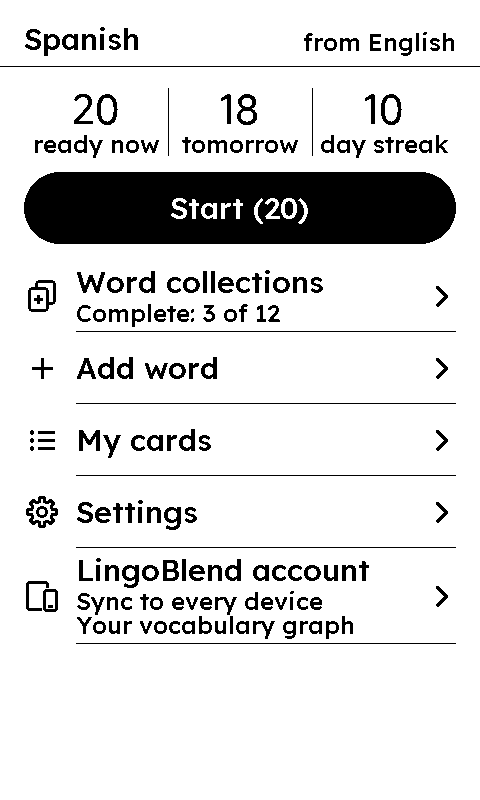
Startseite: was heute bereit ist 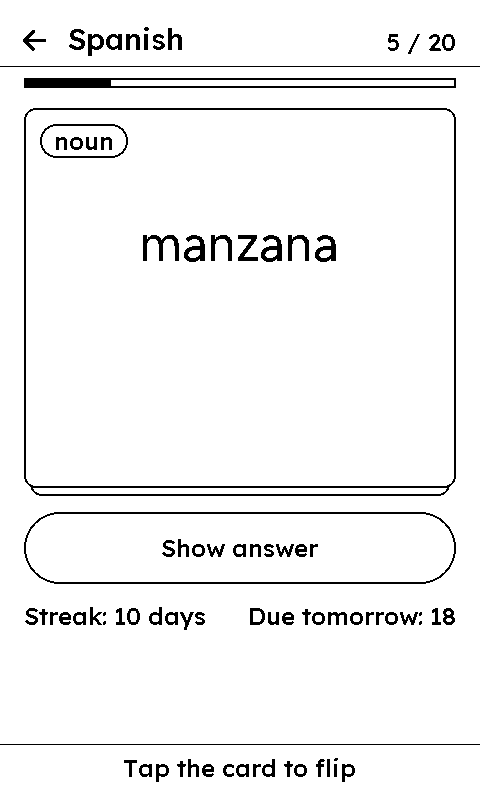
Die Vorderseite: das Wort 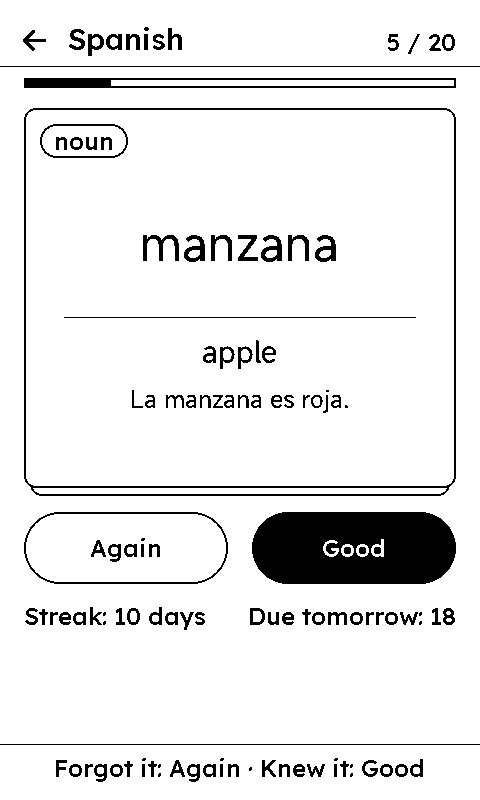
Die Rückseite: seine Bedeutung 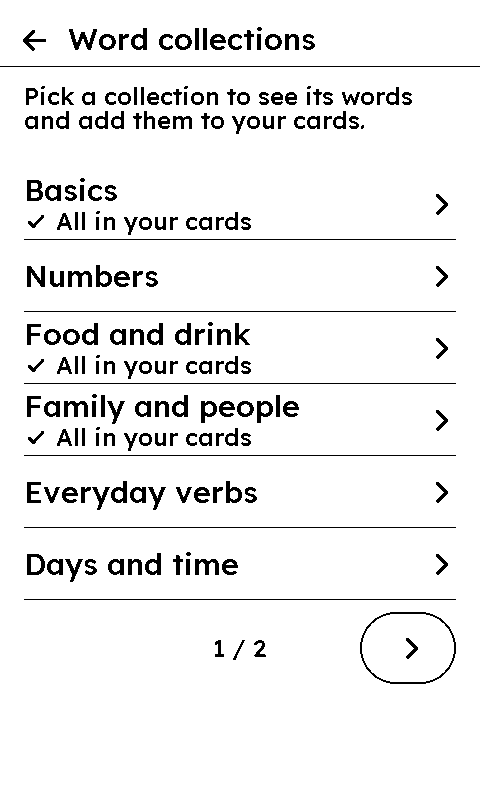
Sammlungen zum Einstieg
So läuft eine Wiederholung ab
- Die Vorderseite einer Karte zeigt das Wort, die Rückseite seine Bedeutung. Ein Wort aus den Sammlungen zeigt außerdem seine Wortart auf der Vorderseite und auf der Rückseite einen Beispielsatz in der Sprache, die du lernst.
- Auf dem X4 Pro tippst du die Karte an, um sie umzudrehen, und dann auf Nochmal oder Gut. Die Tasten funktionieren ebenfalls. Deine Serie und die Zahl der morgen fälligen Wiederholungen siehst du unter der Karte.
- Eine Runde umfasst bis zu 20 Karten. Der Server von LingoBlend plant jede Wiederholung mit SM-2, nach demselben Verfahren, mit dem die LingoBlend-Handy-App ihre Übungsspiele plant. Ein Wort, das du kennst, kommt nach immer längeren Pausen wieder. Ein Wort, das du nicht wusstest, kommt bald wieder.
- Nichts fällig? Mit Trotzdem wiederholen übst du Wörter, die noch nicht fällig sind.
Wortsammlungen
- Zwölf Sammlungen mit je zehn Alltagswörtern auf A1-Niveau: Grundlagen, Zahlen, Essen und Trinken, Familie und Menschen, Alltagsverben, Tage und Zeit, Zu Hause, Farben, Adjektive, In der Stadt, Der Körper und Tiere. Dieselben Sammlungen gibt es in jeder Sprache.
- Öffne eine Sammlung, um ihre zehn Wörter zu sehen; ein Häkchen markiert die, die schon in deinen Karten sind. Mit Wörter hinzufügen kommen die übrigen auf einmal dazu.
- Unter Wörtern, die in chinesischen Schriftzeichen oder Kanji geschrieben sind, steht bei Chinesisch das Pinyin und bei Japanisch die Lesung.
- Die Bedeutung auf der Rückseite ist dasselbe Wort aus der Wortliste deiner eigenen Sprache. Es ist keine maschinelle Übersetzung.
Deine eigenen Wörter
- Wort hinzufügen funktioniert wie eine Karteikarte aus Papier: Du tippst das Wort und seine Bedeutung ein. Es wird nichts übersetzt, und die Karte zeigt, was du geschrieben hast. Deine eigenen Karten haben keine Wortart, kein Beispiel und keine Lesung.
- Meine Karten listet deine Karten auf. Bei einer Karte, die du in Flashcards angelegt hast, kannst du die Bedeutung ändern oder die Karte löschen. Das Wort selbst lässt sich nicht ändern.
- Liste in AppFiles speichern schreibt deine Karten in eine TSV-Datei mit drei Spalten: Wort, Bedeutung und nächste Wiederholung. Du kannst sie am Computer öffnen.
- Auf dem X4 Pro tippst du auf der Seite selbst, mit der Tastatur darunter. Auf dem X4 Classic, den wir noch nicht an einem echten Gerät getestet haben, öffnet jedes Feld die eigene Tastatur des Readers, mit der sich nur Buchstaben ohne Akzente oder Umlaute eingeben lassen. Dort wird Wort hinzufügen nicht angeboten, wenn Russisch, Chinesisch oder Japanisch eine deiner beiden Sprachen ist.
Sprachen
- Du kannst jede von 16 Sprachen lernen: Englisch, Spanisch, Französisch, Deutsch, Italienisch, Portugiesisch, Russisch, Schwedisch, Chinesisch, Japanisch, Ungarisch, Finnisch, Indonesisch, Türkisch, Serbisch und Niederländisch. Bedeutungen erscheinen in der Sprache, die du sprichst, und das kann jede andere dieser 16 sein.
- Die App selbst richtet sich nach der Sprache deines Readers und gibt es in 15 Sprachen. Ist der Reader auf Finnisch oder Serbisch eingestellt, erscheint sie auf Englisch.
- Hindi wird nicht angeboten, weder zum Lernen noch als die Sprache, die du sprichst, weil der Reader Hindi noch nicht korrekt darstellen kann.
Ohne WLAN
Die Runde, die schon auf dem Reader geladen ist (bis zu 20 Karten), funktioniert ohne WLAN. Deine Antworten werden auf dem Reader gespeichert und beim nächsten Verbinden gesendet. Alles andere braucht WLAN: die Einrichtung, eine neue Runde, das Hinzufügen von Wörtern, die Sammlungen, Meine Karten und das Verbinden mit einem Konto.
LingoBlend-Konto verbinden (optional)
- Flashcards funktioniert auch für sich allein. Wenn du magst, verbinde den Reader mit einem kostenlosen LingoBlend-Konto: Wähle in den Einstellungen der App Mit LingoBlend verbinden und dann Mein Konto verbinden. Scanne den Code mit dem Handy oder öffne lingoblend.app/link und gib den Code ein. Melde dich an, bestätige und wähle dann auf dem Reader die passende Zahl.
- Deine Karten und ihre Wiederholungspläne wandern ins Konto. Von da an gibt es nur noch einen Plan: Eine Wiederholung auf dem Reader und eine in den Übungsspielen der LingoBlend-Handy-App aktualisieren dieselben Karten.
- Wörter, die du für dieselben zwei Sprachen in der LingoBlend-Handy-App oder der Browser-Erweiterung speicherst, erscheinen auf dem Reader.
- Die Serie, die du auf dem Reader aufgebaut hast, wandert nicht ins Konto. Eine Verbindung gilt 12 Monate, danach verbindest du den Reader erneut. Ein verbundener Reader sieht nie deine Bücher, deine Blends oder dein Abo.
- Noch kein LingoBlend-Konto? Hol dir die LingoBlend-Handy-App und erstelle eines mit denselben zwei Sprachen.
Was gespeichert wird
Loslegen legt ein Konto für diesen Reader an, ohne Namen, E-Mail-Adresse oder Passwort. Der Server von LingoBlend speichert deine Karten, ihre Wiederholungspläne, deine Antworten und deine Serie. Die App verbindet sich nur mit www.lingoblend.app, enthält weder Analysetools noch Werbung, und deine Wörter landen nie in den Server-Logs.
Auf einem Reader, der nicht mit einem LingoBlend-Konto verbunden ist, löscht Meine Daten löschen in den Einstellungen der App alles auf einmal. Ein Konto, das sich 12 Monate lang nicht verbunden hat, wird automatisch gelöscht. Die Details stehen in der Datenschutzerklärung und auf der Seite Deine Daten löschen.
Installieren
Du brauchst einen XTEINK X4 Pro mit XTEINKs eigener Software, auf die neueste Version aktualisiert, und WLAN. Der Reader muss mit einem XTEINK-Konto verknüpft sein: Schritt 1 der Anleitung zu LingoBlend für XTEINK zeigt, wie. Die Menünamen sind so, wie ein auf Englisch eingestellter Reader sie zeigt.
Aus dem Store installieren
Öffne auf dem Handy oder Computer XTEINKs App-Store und melde dich mit deinem XTEINK-Konto an. Suche Flashcards, wähle Install, wähle deinen Reader und dann Push.
Auf dem Reader öffnen
Öffne auf dem Reader ≡ → Cloud, wähle das Flashcards-Paket und bestätige Install this package?.
Öffne dann ≡ → Ink App → Flashcards.
Sprachen wählen
Wähle bei eingeschaltetem WLAN Loslegen. Wähle die Sprache, die du lernst, und dann die, die du sprichst: In ihr erscheinen die Bedeutungen.
Wähle dann deine ersten Wörter aus einer Sammlung oder Vorerst überspringen.
Fragen
- Ist die App kostenlos?
- Ja. Flashcards hat keine Werbung, keine Käufe in der App und keine Pro-Stufe. Auch das Verbinden mit einem LingoBlend-Konto ist kostenlos.
- Funktioniert sie offline?
- Teilweise. Die Runde, die schon auf dem Reader geladen ist (bis zu 20 Karten), funktioniert ohne WLAN, und deine Antworten werden beim nächsten Verbinden gesendet. Eine neue Runde, das Hinzufügen von Wörtern und die Sammlungen brauchen WLAN.
- Auf welchen Readern funktioniert sie?
- Sie ist für den XTEINK X4 Pro mit XTEINKs eigener Software gemacht und funktioniert per Touch und mit den Tasten. Wir haben sie auf einem X4 Pro getestet, und XTEINKs App-Store führt sie für den X4 Pro auf. Der X4 Classic wird von der App unterstützt, wurde aber noch nicht an einem echten Gerät getestet. Flashcards läuft nicht auf CrossPoint.
- Warum gibt es kein Hindi?
- Der Reader kann Hindi noch nicht korrekt darstellen, deshalb bietet Flashcards es nicht an, weder zum Lernen noch als die Sprache, die du sprichst.
- Ist das dasselbe wie das Spiel Lernkarten in der LingoBlend-App?
- Nein. Das Spiel Lernkarten ist eines der Übungsspiele in der LingoBlend-Handy-App. Flashcards für XTEINK ist eine eigene App für deinen E-Reader. Beide nutzen dieselbe SM-2-Planung, und sobald du den Reader mit einem LingoBlend-Konto verbindest, wiederholen beide dieselben Karten.
Wiederhole täglich ein paar Wörter auf deinem XTEINK
Kostenlos, ohne Werbung und ohne Registrierung. Installiere Flashcards aus dem App-Store von XTEINK, wähle deine zwei Sprachen und beginne mit einer Sammlung.
Im App-Store von XTEINK holen(öffnet in einem neuen Tab)