 LingoBlend
Flashcards pour XTEINK
Quelques mots par jour, révisés sur votre liseuse. Une application de cartes mémoire gratuite pour le XTEINK X4 Pro, dans le magasin d'applications de XTEINK.
Gratuit, sans publicité ni inscription. Propulsé par LingoBlend. Pour le logiciel d'origine de XTEINK. Vous cherchez des livres mélangés ? Consultez LingoBlend pour XTEINK.
Une application de cartes mémoire pensée pour l'encre électronique
Flashcards affiche un mot à la fois sur une carte. Vous retournez la carte, puis répondez À revoir si vous avez oublié le mot ou Bien si vous le connaissiez. La carte se retourne instantanément. L'écran d'accueil indique combien de cartes sont prêtes maintenant, combien sont prévues pour demain, et votre série de jours d'affilée.
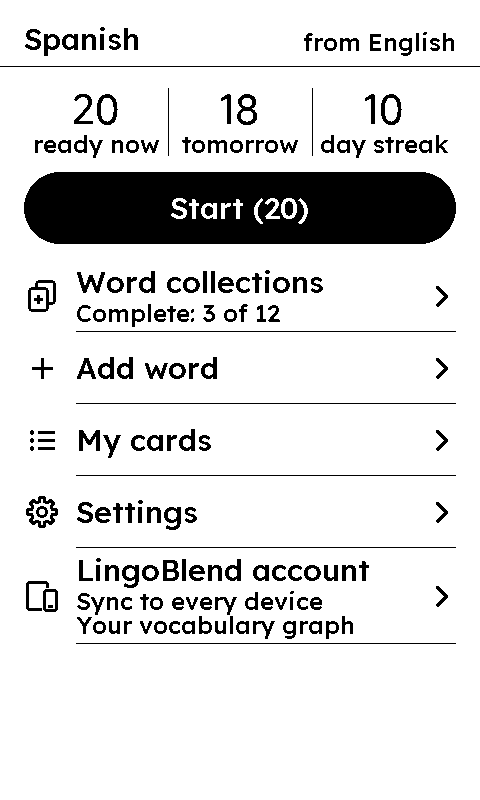
Accueil : ce qui est prêt aujourd'hui 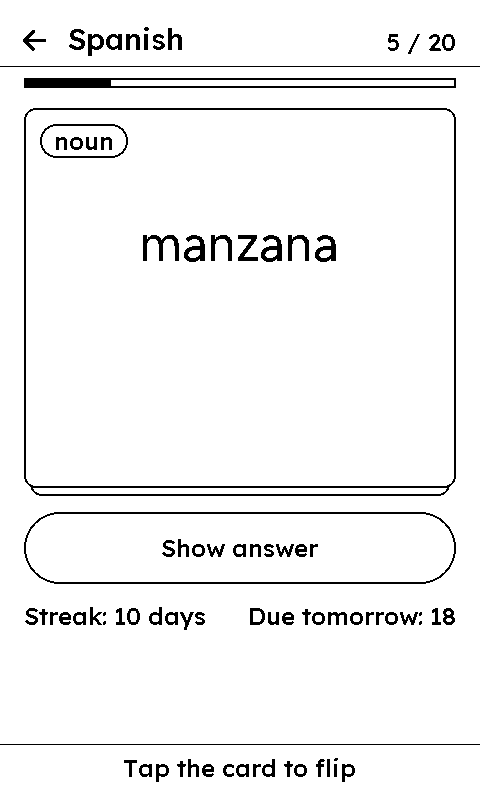
Le recto : le mot 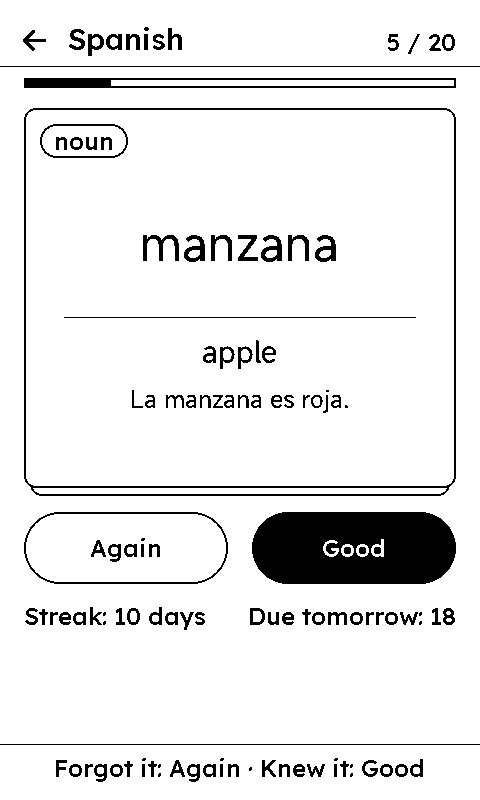
Le verso : son sens 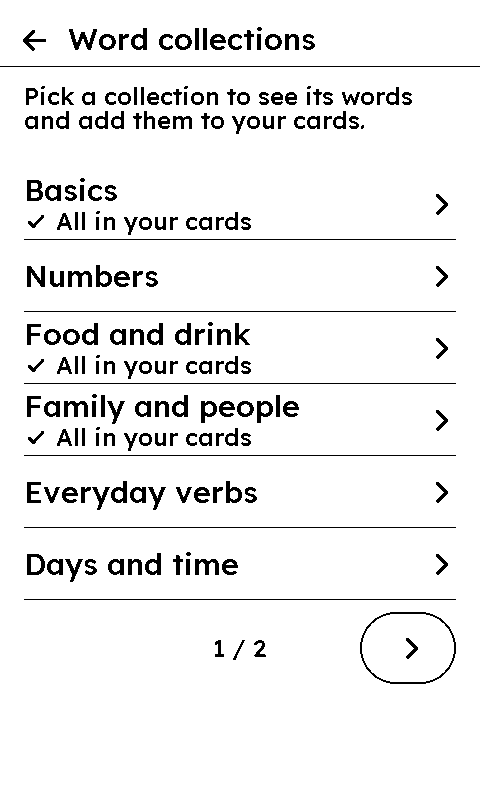
Des collections pour commencer
Comment se passe une révision
- Le recto d'une carte montre le mot, et le verso son sens. Un mot des collections affiche aussi sa catégorie grammaticale au recto, et une phrase d'exemple dans la langue que vous apprenez au verso.
- Sur le X4 Pro, touchez la carte pour la retourner, puis touchez À revoir ou Bien. Les touches fonctionnent aussi. Votre série et le nombre de révisions prévues pour demain s'affichent sous la carte.
- Une session compte jusqu'à 20 cartes. Le serveur de LingoBlend planifie chaque révision avec SM-2, la même planification que l'application mobile LingoBlend utilise pour ses jeux d'entraînement. Un mot que vous connaissez revient après des pauses de plus en plus longues. Un mot oublié revient vite.
- Rien à réviser ? Réviser quand même vous fait réviser des mots avant leur date prévue.
Collections de mots
- Douze collections de dix mots courants de niveau A1 chacune : Les bases, Nombres, Nourriture et boissons, Famille et personnes, Verbes courants, Jours et temps, À la maison, Couleurs, Adjectifs, En ville, Le corps et Animaux. Les mêmes collections existent dans chaque langue.
- Ouvrez une collection pour voir ses dix mots : ceux qui sont déjà dans vos cartes sont cochés. Ajoutez les autres d'un coup avec Ajouter les mots.
- Les mots chinois affichent leur pinyin, et les mots japonais leur lecture, sous les mots écrits en caractères chinois ou en kanji.
- Le sens au verso est le même mot, tiré de la liste de mots de votre propre langue. Ce n'est pas une traduction automatique.
Vos propres mots
- Ajouter un mot fonctionne comme une carte en papier : vous saisissez le mot et son sens. Rien n'est traduit, et la carte affiche ce que vous avez écrit. Vos propres cartes n'ont ni catégorie grammaticale, ni exemple, ni lecture.
- Mes cartes affiche la liste de vos cartes. Vous pouvez modifier le sens d'une carte créée dans Flashcards, ou la supprimer. Le mot lui-même ne peut pas être modifié.
- Enregistrer dans AppFiles écrit vos cartes dans un fichier TSV de trois colonnes : le mot, le sens et la prochaine révision. Vous pouvez l'ouvrir depuis un ordinateur.
- Sur le X4 Pro, vous saisissez directement sur la page, avec le clavier en dessous. Sur le X4 Classic, que nous n'avons pas encore testé sur une liseuse, chaque champ ouvre le clavier de la liseuse, qui saisit des lettres sans accents. Sur ce modèle, Ajouter un mot n'est pas proposé quand le russe, le chinois ou le japonais est l'une de vos deux langues.
Langues
- Apprenez l'une de ces 16 langues : l'anglais, l'espagnol, le français, l'allemand, l'italien, le portugais, le russe, le suédois, le chinois, le japonais, le hongrois, le finnois, l'indonésien, le turc, le serbe et le néerlandais. Les sens s'affichent dans la langue que vous parlez, qui peut être n'importe quelle autre langue de cette liste.
- Les écrans de l'application suivent la langue de votre liseuse, en 15 langues. Les liseuses réglées en finnois ou en serbe affichent des écrans en anglais.
- L'hindi n'est pas proposé, ni pour l'apprendre ni comme langue que vous parlez, car la liseuse ne sait pas encore l'afficher correctement.
Sans Wi-Fi
La session déjà sur la liseuse, jusqu'à 20 cartes, fonctionne sans Wi-Fi. Vos réponses sont enregistrées sur la liseuse et envoyées à la prochaine connexion. Tout le reste demande le Wi-Fi : la configuration, une nouvelle session, l'ajout de mots, les collections, Mes cartes et la connexion à un compte.
Connecter un compte LingoBlend (facultatif)
- Flashcards fonctionne de façon autonome. Si vous le souhaitez, connectez la liseuse à un compte LingoBlend gratuit : dans les réglages de l'application, choisissez Connecter à LingoBlend, puis Connecter mon compte. Scannez le code avec votre téléphone, ou ouvrez lingoblend.app/link et saisissez le code. Connectez-vous à votre compte et validez, puis choisissez sur la liseuse le numéro correspondant.
- Vos cartes et leurs planifications passent dans le compte. Dès lors, il n'y a plus qu'une seule planification : une révision sur la liseuse et une dans les jeux d'entraînement de l'application mobile LingoBlend mettent à jour les mêmes cartes.
- Les mots que vous enregistrez dans l'application mobile LingoBlend ou dans l'extension de navigateur, pour les deux mêmes langues, apparaissent sur la liseuse.
- La série accumulée sur la liseuse n'est pas transférée vers le compte. Une connexion dure 12 mois, puis vous reconnectez la liseuse. Une liseuse connectée ne voit jamais vos livres, vos mélanges ni votre abonnement.
- Pas encore de compte LingoBlend ? Téléchargez l'application mobile LingoBlend et créez-en un avec les deux mêmes langues.
Ce qu'elle enregistre
Commencer crée un compte pour cette liseuse, sans nom, e-mail ni mot de passe. Le serveur de LingoBlend conserve vos cartes, leurs planifications, vos réponses et votre série. L'application ne se connecte qu'à www.lingoblend.app, n'a ni outil d'analyse ni publicité, et vos mots n'apparaissent jamais dans les journaux du serveur.
Sur une liseuse qui n'est pas connectée à un compte LingoBlend, Supprimer mes données, dans les réglages de l'application, supprime tout en une seule fois. Un compte qui ne s'est pas connecté depuis 12 mois est supprimé automatiquement. Les détails se trouvent dans la politique de confidentialité et sur la page Supprimer vos données.
Installez-la
Il vous faut un XTEINK X4 Pro avec le logiciel d'origine de XTEINK, mis à jour vers la dernière version, et le Wi-Fi. La liseuse doit être associée à un compte XTEINK : l'étape 1 du guide LingoBlend pour XTEINK montre comment. Les noms des menus sont ceux qu'affiche une liseuse réglée en anglais.
Installez-la depuis le magasin
Sur votre téléphone ou votre ordinateur, ouvrez le magasin d'applications de XTEINK et connectez-vous avec votre compte XTEINK. Trouvez Flashcards, choisissez Install, sélectionnez votre liseuse et choisissez Push.
Ouvrez-la sur la liseuse
Sur la liseuse, ouvrez ≡ → Cloud, choisissez le paquet Flashcards et confirmez Install this package?.
Ensuite, ouvrez ≡ → Ink App → Flashcards.
Choisissez vos langues
Le Wi-Fi activé, choisissez Commencer. Choisissez la langue que vous apprenez, puis celle que vous parlez : c'est dans celle-ci que s'affichent les sens.
Choisissez ensuite vos premiers mots dans une collection, ou Passer pour l'instant.
Questions
- Est-ce gratuit ?
- Oui. Flashcards n'a ni publicité, ni achat intégré, ni formule Pro. La connexion à un compte LingoBlend est gratuite, elle aussi.
- Fonctionne-t-elle hors ligne ?
- En partie. La session déjà sur la liseuse, jusqu'à 20 cartes, fonctionne sans Wi-Fi, et vos réponses sont envoyées à la prochaine connexion. Une nouvelle session, l'ajout de mots et les collections demandent le Wi-Fi.
- Sur quelles liseuses fonctionne-t-elle ?
- Elle est conçue pour le XTEINK X4 Pro avec le logiciel d'origine de XTEINK, et fonctionne au toucher et avec les touches. Nous l'avons testée sur un X4 Pro, et le magasin d'applications de XTEINK la propose pour le X4 Pro. Le X4 Classic est pris en charge par l'application, mais pas encore testé sur une liseuse. Flashcards ne fonctionne pas sous CrossPoint.
- Pourquoi n'y a-t-il pas d'hindi ?
- La liseuse ne sait pas encore afficher correctement l'hindi, donc Flashcards ne le propose pas, ni pour l'apprendre ni comme langue que vous parlez.
- Est-ce la même chose que le jeu Cartes Mémoire de l'application LingoBlend ?
- Non. Le jeu Cartes Mémoire est l'un des jeux d'entraînement de l'application mobile LingoBlend. Flashcards pour XTEINK est une application distincte, pour votre liseuse. Les deux utilisent la même planification SM-2, et dès que vous avez connecté la liseuse à un compte LingoBlend, les deux révisent les mêmes cartes.
Révisez quelques mots par jour sur votre XTEINK
Gratuit, sans publicité ni inscription. Installez Flashcards depuis le magasin d'applications de XTEINK, choisissez vos deux langues et commencez par une collection.
Obtenir Flashcards dans le magasin de XTEINK(s'ouvre dans un nouvel onglet)